


When We install a game of the last generation or a software complex (gen. Adobe Photoshop CS5), the first question we ask ourselves is: “I have enough system resources (RAM/CPU/Video Card) for game / sophware?”.
Even if for a game or software we have Recommended minimum resources, during the game or work it is possible to appear unpleasant interruptions due to lack of RAM or CPU. To solve these issues you will need to We optimize the operating system (tweaking / tune up) so as to consume fewer RAM and CPU resources. This can be done by manual stopping some Windows services (Windows Services), through eliminating some visual effects and the programs that are launches on computer start (Startup).
(Some References: Speed up Windows XP, Speed up XP: “Cleaning out” StartUp, Speed up Windows Vista, Speed-Up Vista : Disable Automatic Windows Defender Operation, Speed-Up Vista: Turn-Off Un-Needed Features, Speed-up your XP – Optimize Display Settings, Disabling Automatic Defragment (Windows Vista Speed), How to clean the virtual memory (Pagefile.sys) at every shutdown [Windows Optimization], etc… )
In addition, to obtain Maximum performance from our operating system is very important that all drivers to be installed and updated to date. From network to hard drive drivers, all can affect positive or negative performance of the operating system, whether we talk about Windows Vista, Windows XP or Windows 7 .
Game Booster It is an application that helps you get the max from your PC. It will not put 1 GB of RAM in addition to how much you have and does not make a Duo I7, but it is an application with which you can stop all the services (Windows Services) and the processes that are not necessary for the operating system while playing. In addition, Game Booster gives us information about hardware driversThe used games and gives us the opportunity to download them from the application interface, without having to search on Google or on the manufacturers' sites.
The time I have used programs of System Tweaks and Tune Up, but they didn't stay long for a day installed on my laptop. Most of the manufacturers of such software put in the description of the application of whole phrases that make you believe that you have overwhelm the wonderful program, which will make you a computer o “rocket”, but after installation we find that the processes on the CPU/RAM of the optimization software, consume more resources than he manages to optimize.
Game Booster It was installed on my PC for almost a month and I was seriously thinking whether to do it or not, a review. It seems to be worth it. It is an application very easy to use and whose results are visible. Game Booster is based on Stopping services and applications that are not needed on the system during a game. The fact that it offers us the possibility to decide alone what services we want to keep assets, makes the game booster a good Optimization software And for people who are not crazy about games.
Download Game Booster v2 Beta 1 .
Installation Game Booster – After downloading the GB2beta-Setup.exe file, run and go with “Next” to the end :)
After installing it, before activating the game mode it is advisable to go on the left menu at Game Drivers And see what drivers are the disparings for your operating system.
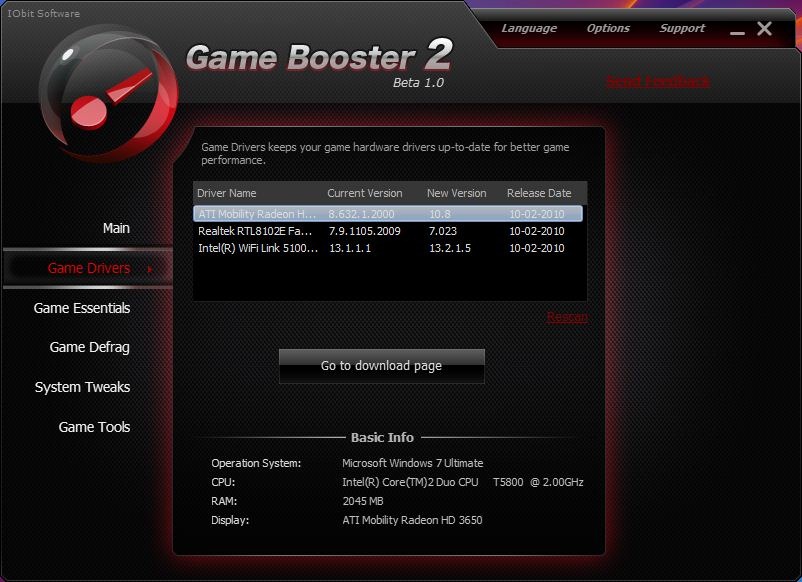
Select the driver in the list, then click on “Go to download page“. You will be taken directly to the download page of the driver manufacturer, where you can download the latest version / update.
In “Game Essentials” You have some useful tools for gamers. Ventrilo – voice chat, Teamspeak, Xfire and Steam.
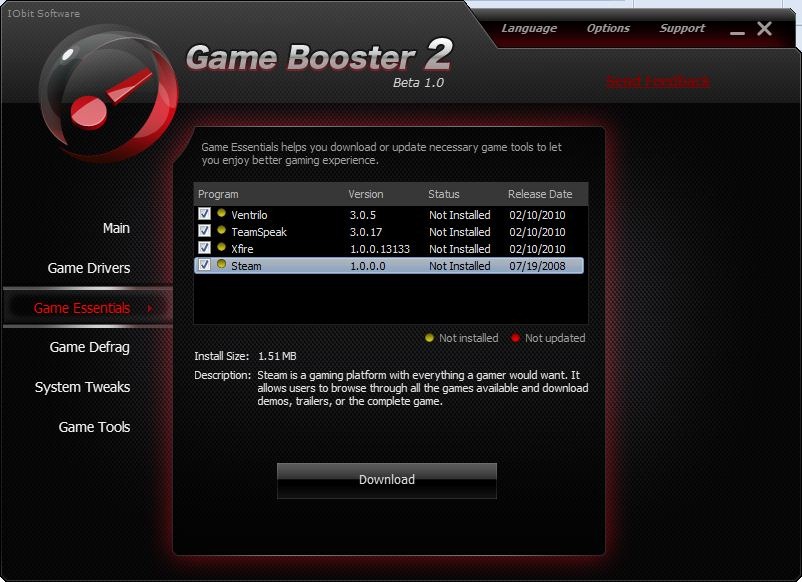
With a single click on “Download” You can install them all. Or those selected by you.
Game Defrag – I am not sure how important this optimization option is, but it is known that defragmentation never ruins. It even becomes necessary after a while.
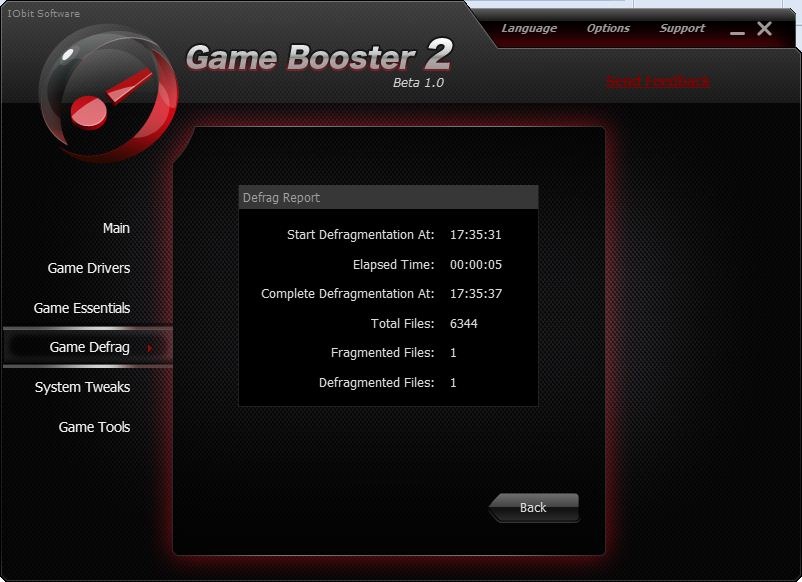
The tool only makes the defragmentation of games installed on the PC, to increase their loading speed.
System Tweaks – In the module Top Performance make some changes in registers (Windows Registry) To increase the download speed, optimize the connection on the special ports used by games, increase the shutdown speed, etc. Tweaks …
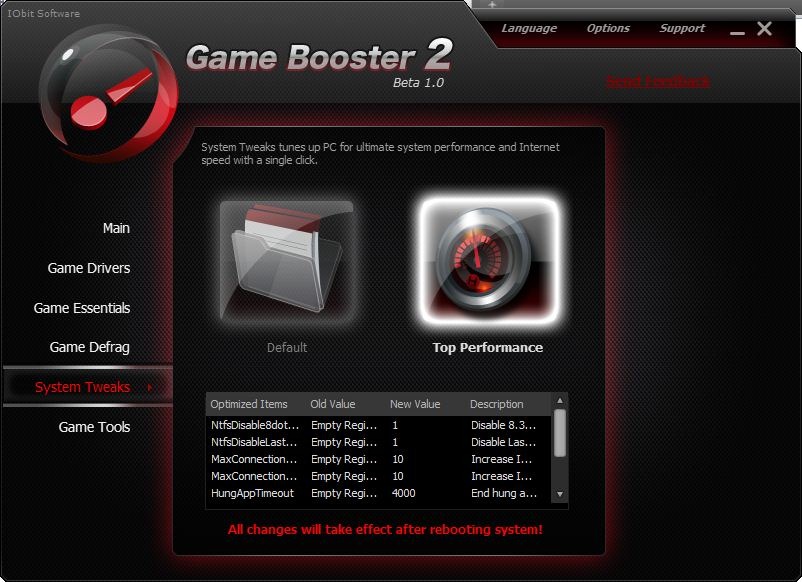
After activating Top Performance you need to restore your computer.
Game Tools – From here you can set keyboard, mouseand others Controllers for games. In addition, for laptopit appears “Adjust Power Settings“. Option that helps us use the energy plan where our laptop reaches maximum performance. Power Options in Windows 7.
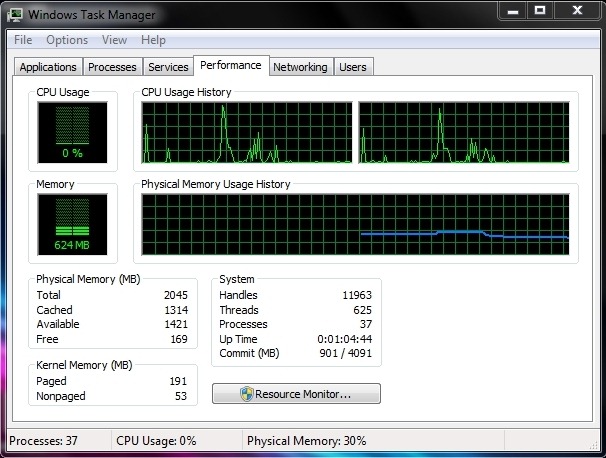
Results Game Booster 2 on Windows 7 and Windows XP. *Results are made without running any game or application, apart “default” from background. Services and applications from the startup. Top Performance – disabled.
Windows XP – Game mode: OFF
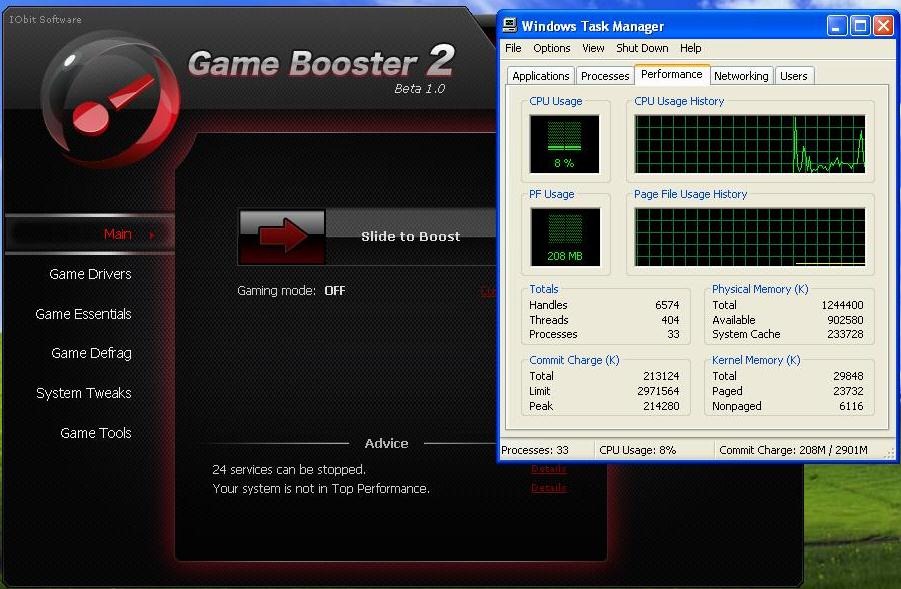
Windows XP – Game mode: ON

Memory in use: – from 208 Ram has dropped to 138 RAM. It's a big difference for a Windows XP with 1.2 GB RAM installed.
Nor is the Windows 7 the results were not weaker.
Windows 7 – Game mode: OFF
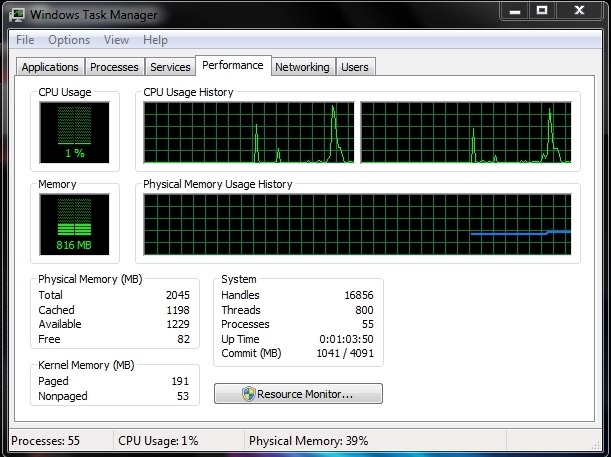
Windows 7 – Game mode: ON
How can Game Booster 2 help us if we are not gamers.
After we start the Game Booster, at the bottom, below “Advice” The number of services that can be stopped and “Details“.
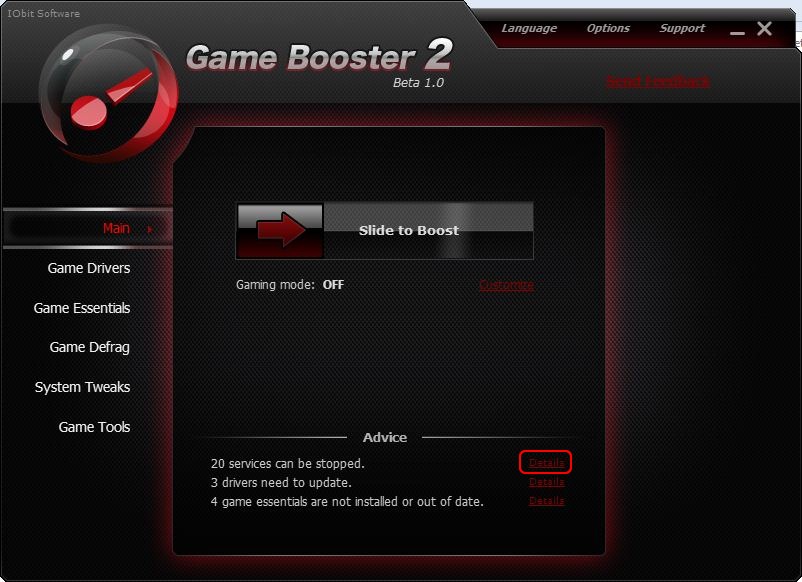
Click pe “Details”, and from List of Services We deselect the ones that are useful during the work.
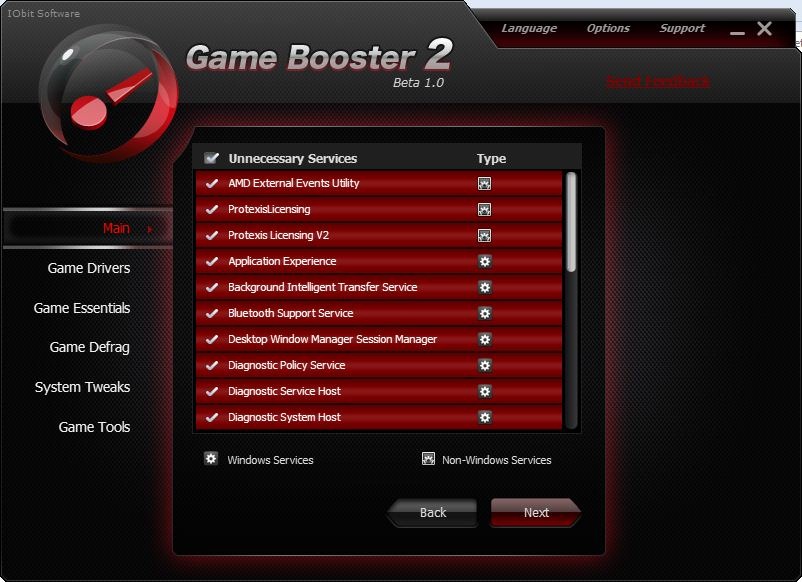
After we click on “Next”, it appears List with applications running in background.
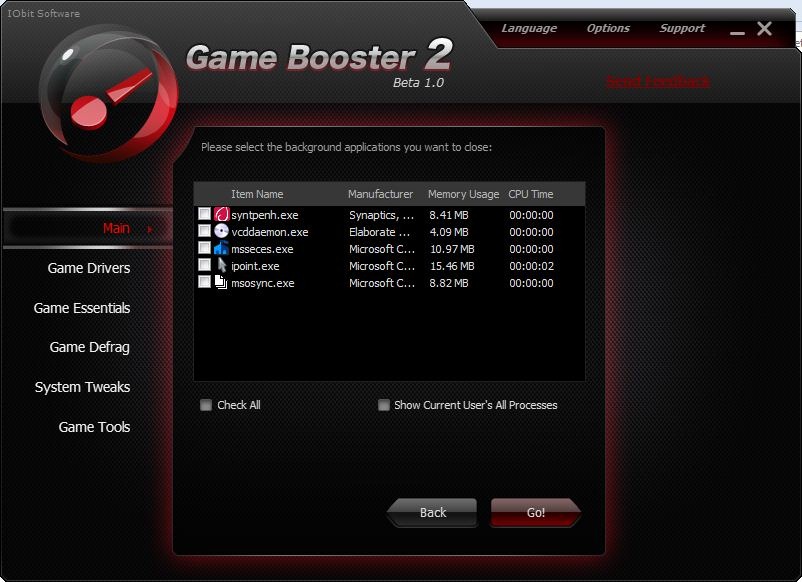
Here we will have to select those that are not useful to us. Ticking the option “Show Current User`s all Processes” We have the opportunity to close all the processes open on our system user.
Game Booster v2 Beta – Free and Total Solution for better gaming experience!
The application was tested on Windows XP SP2 and Windows 7 Ultimate (32-BT).
Compatibility: Windows 7, Vista, XP & 2000.


You may also be interested in...

2 thoughts on “Optimization / Tweak Windows XP, Vista & Windows 7 – Get a lower consumption of RAM and CPU.”